

最終投稿日:2026年07月12日
『pom.xml』に使用したいライブラリを登録する事で、【Maven】が自動でダウンロード・管理してくれます。
※ 初期値の「Use default workspace location」のまま『Next』押下 ③ アーキタイプの選択画面(Select an Archetype)
Filterに「maven-archetype-webapp」入力し、GroupId「org.apache.maven.archetypes」を選択する。
※ 迷ったらバージョンの高いやつ
『Next』押下 ④ アーティファクトのグループID入力画面(Enter a group id for the artifact)
group id :com.sample
artifact id :jakaruta-pj
package :com.sample
※ ご自身の環境に合わせ自由に決めてください
『Finish』押下 ⑤ エクリプス内の『Console』が何やら激しく動き出します。
止まったと思ったら対話型になるので【Y】を入力します。
最後は以下の様な内容になるハズです。
[INFO] Scanning for projects...
[90mDownloading from [0mcentral [90m: https://repo.maven.apache.org/maven2/ [0morg/apache/maven/plugins/maven-metadata.xml
[90mDownloading from [0mcentral [90m: https://repo.maven.apache.org/maven2/ [0morg/codehaus/mojo/maven-metadata.xml
Progress (1): 4.6 kB
~ 省略 ~
Confirm properties configuration:
groupId: com.sample
artifactId: sample-pj
version: 0.0.1-SNAPSHOT
package: com.sample
Y: Y
~ 省略 ~
[INFO] Project created from Archetype in dir: C:\MyProject\reidream\git\JAVA\jakaruta\workspace\sample-pj
[INFO] [1m------------------------------------------------------------------------ [m
[INFO] [1;32m BUILD SUCCESS [m
[INFO] [1m------------------------------------------------------------------------ [m
[INFO] Total time: 30.825 s
[INFO] Finished at: 2026-07-12T13:10:39+09:00
[INFO] [1m------------------------------------------------------------------------
プロジェクトが作成されていますね!
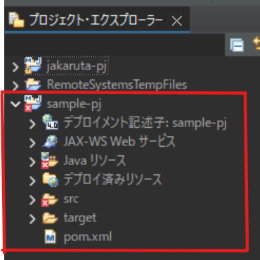
しかし、Jakarta EE の依存が入っていない状態です。
今回使用する『WildFly 28』はJakarta EE 9.1 なので、それ用の依存関係に編集します。
『pom.xml』を開いて以下の内容を追記します。
<?xml version="1.0" encoding="UTF-8"?>
<project xmlns="http://maven.apache.org/POM/4.0.0" xmlns:xsi="http://www.w3.org/2001/XMLSchema-instance"
xsi:schemaLocation="http://maven.apache.org/POM/4.0.0 http://maven.apache.org/xsd/maven-4.0.0.xsd">
<modelVersion>4.0.0</modelVersion>
<groupId>com.sample</groupId>
<artifactId>sample-pj</artifactId>
<version>0.0.1-SNAPSHOT</version>
<packaging>war</packaging>
<name>sample-pj Maven Webapp</name>
<!-- FIXME change it to the project's website -->
<url>http://www.example.com</url>
<properties>
<project.build.sourceEncoding>UTF-8</project.build.sourceEncoding>
<maven.compiler.source>17</maven.compiler.source>
<maven.compiler.target>17</maven.compiler.target>
</properties>
<dependencies>
<dependency>
<groupId>junit</groupId>
<artifactId>junit</artifactId>
<version>4.13.1</version>
<scope>test</scope>
</dependency>
<!-- Servlet API -->
<dependency>
<groupId>jakarta.servlet</groupId>
<artifactId>jakarta.servlet-api</artifactId>
<version>6.0.0</version>
<scope>provided</scope>
</dependency>
<!-- CDI -->
<dependency>
<groupId>jakarta.enterprise</groupId>
<artifactId>jakarta.enterprise.cdi-api</artifactId>
<version>4.0.1</version>
<scope>provided</scope>
</dependency>
<!-- Faces -->
<dependency>
<groupId>jakarta.faces</groupId>
<artifactId>jakarta.faces-api</artifactId>
<version>4.0.1</version>
<scope>provided</scope>
</dependency>
</dependencies>
<build>
以下省略 ~
変更出来たら保存しましょう。
『CDI』とは「依存性注入」と「ライフサイクル管理」を自動化して、Javaコードをシンプルにする仕組みです。
<beans xmlns="https://jakarta.ee/xml/ns/jakartaee"
bean-discovery-mode="all">
</beans>
<?xml version="1.0" encoding="UTF-8"?>
<web-app xmlns="https://jakarta.ee/xml/ns/jakartaee"
xmlns:xsi="http://www.w3.org/2001/XMLSchema-instance"
xsi:schemaLocation="https://jakarta.ee/xml/ns/jakartaee https://jakarta.ee/xml/ns/jakartaee/web-app_6_0.xsd"
version="6.0">
<context-param>
<param-name>jakarta.faces.FACELETS_ENCODING</param-name>
<param-value>UTF-8</param-value>
</context-param>
<servlet>
<servlet-name>Faces Servlet</servlet-name>
<servlet-class>jakarta.faces.webapp.FacesServlet</servlet-class>
<load-on-startup>1</load-on-startup>
</servlet>
<servlet-mapping>
<servlet-name>Faces Servlet</servlet-name>
<url-pattern>*.faces</url-pattern>
<url-pattern>*.xhtml</url-pattern>
</servlet-mapping>
<welcome-file-list>
<welcome-file>index.xhtml</welcome-file>
</welcome-file-list>
</web-app>

